La marche à suivre
À savoir avant de commencer : vous devez d'abord être inscrit sur notre liste de testeurs. L'application n'apparaît dans TestFlight qu'une fois votre inscription faite.
Indiquez l'adresse e-mail de votre compte Apple (votre identifiant Apple), celle qui est connectée sur l'iPhone ou l'iPad où vous installerez Azy. Avec une autre adresse, l'invitation ne fonctionnera pas sur votre appareil.
Où la trouver : sur votre iPhone, ouvrez Réglages puis touchez votre nom tout en haut. L'adresse s'affiche sous votre nom.
- Inscrivez-vous avec l'adresse de votre compte Apple
Remplissez le formulaire de cette page : votre nom, l'adresse e-mail de votre compte Apple, et votre accord.
- Nous vous ajoutons à la liste des testeurs
Votre adresse est ajoutée à la liste des testeurs d'Azy. L'ajout est fait à la main par notre équipe, et Apple vérifie chaque version de test avant de la rendre disponible : votre invitation peut donc mettre un à deux jours à arriver. Vous recevez ensuite un e-mail d'invitation à cette même adresse.
- Installez TestFlight sur votre appareil
TestFlight est l'application gratuite d'Apple qui sert à installer les applications en test. Téléchargez-la depuis l'App Store.
- Ouvrez l'e-mail d'invitation sur votre iPhone ou iPad
L'e-mail est en anglais et vient de « Aleph-Beth Education via TestFlight », avec le titre « Aleph-Beth Education has invited you to test azy ». Ouvrez-le depuis l'appareil où vous voulez installer Azy, puis touchez le bouton bleu « View in TestFlight ».
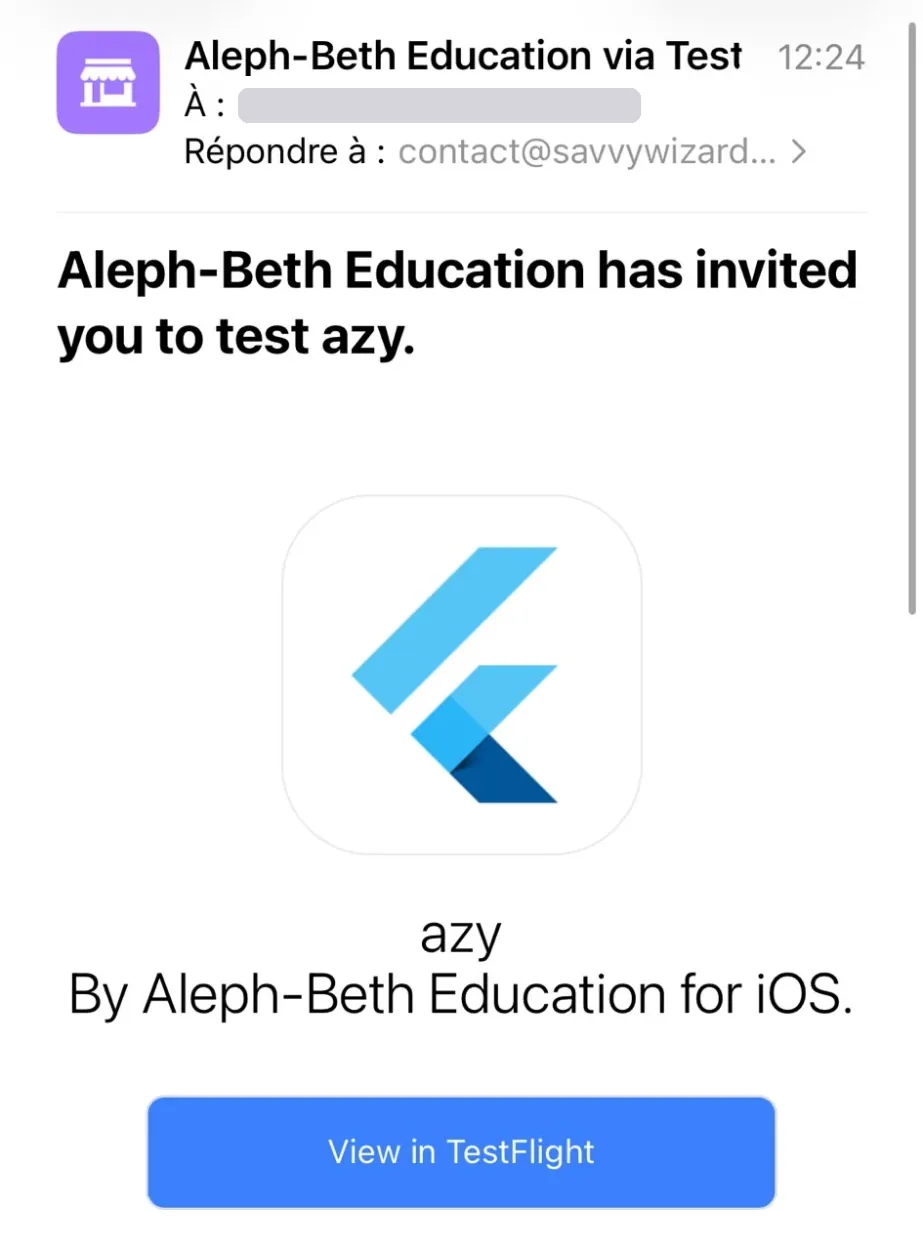
L'e-mail d'invitation : touchez « View in TestFlight ». - Acceptez l'invitation et installez Azy
TestFlight s'ouvre sur la fiche de l'application « azy ». Acceptez l'invitation puis touchez « Installer ». Azy apparaît sur votre écran d'accueil comme n'importe quelle application.
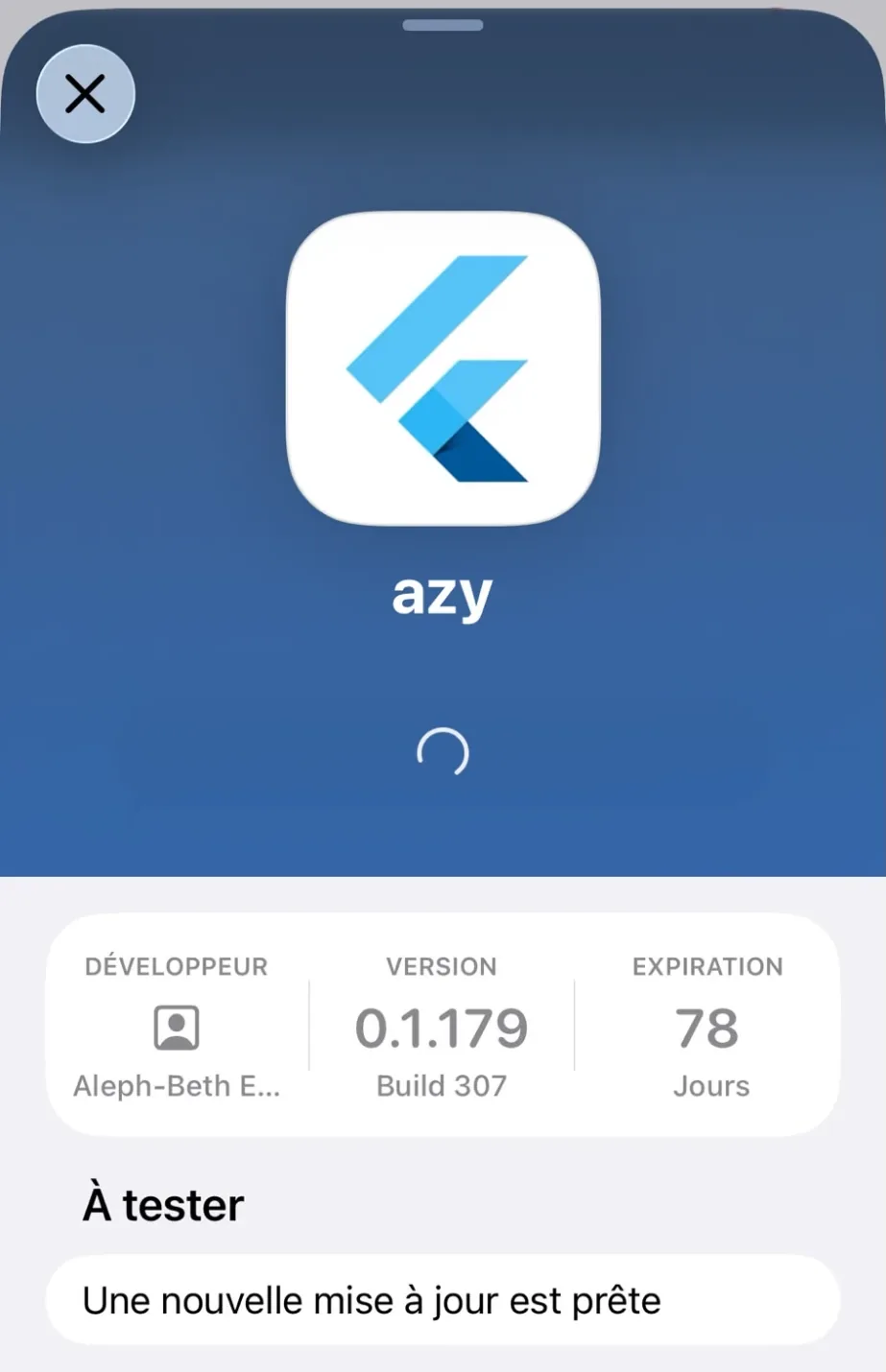
La fiche « azy » dans TestFlight. - Créez votre compte Azy et connectez-vous
Au premier lancement, l'application affiche l'écran de connexion. Saisissez l'adresse e-mail et le mot de passe de votre compte Azy, puis touchez « Se connecter ». Pas encore de compte ? Touchez « Créer un compte » en bas de l'écran, ou créez-le ici. Voir les étapes de création de compte.
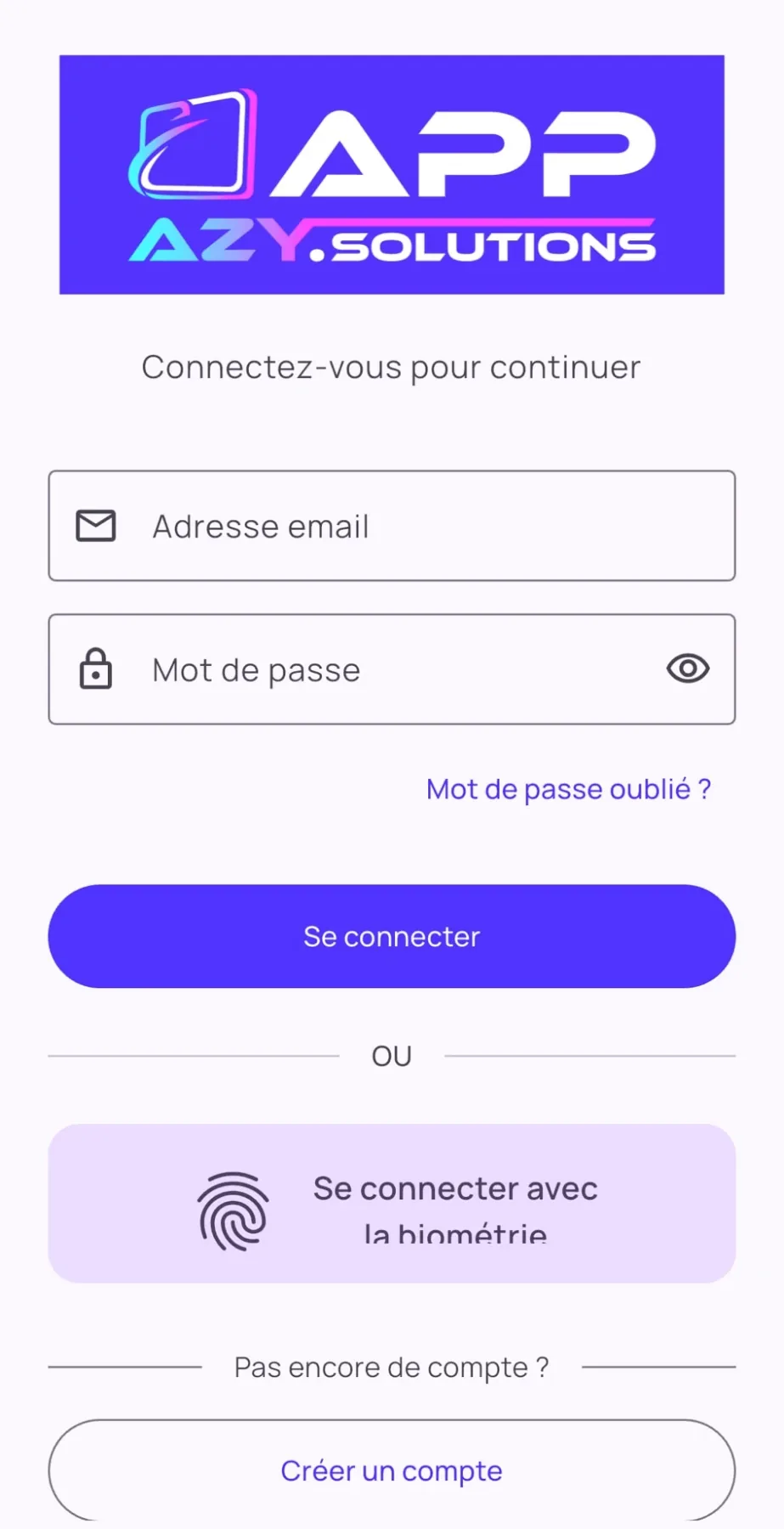
L'écran de connexion d'Azy au premier lancement.
L'invitation ne fonctionne pas ?
Vérifiez d'abord que l'adresse donnée est bien celle du compte Apple connecté sur l'appareil, et que vous ouvrez l'e-mail depuis cet appareil. Si le problème persiste, écrivez à liste-testeurs@azy.solutions.
Un autre appareil ? Tester sur Android · Installer sur Windows